
適用機種:AQ sound XC pro系列、AQ jam XC pro系列、sound XC pro系列、flow+系列
1. 開啟您手機上的藍牙
進入手機藍牙設定,並開啟搜尋新裝置。其他裝置如 Pad、筆記型電腦等連接方式大同小異,詳情請參考各裝置藍牙連接說明。
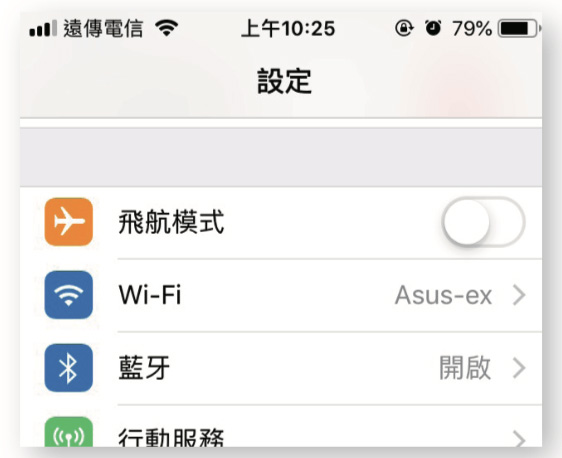
》蘋果手機(iOS系統)
按下設定圖示 > 藍牙,並開啟藍牙
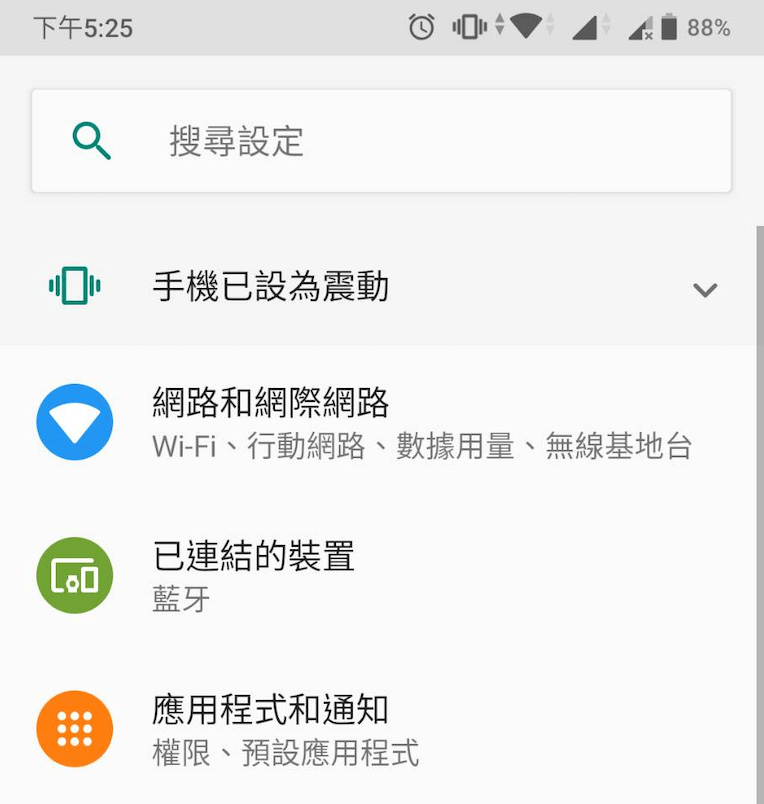
》安卓手機(Android系統)
按下設定圖示 > 已連接的裝置 > 配對新裝置
2. 重新啟動你的助聽器
⦁ 充電式助聽器:從充電座取出,或是按住助聽器按鈕下方 3 秒切換開關機。

⦁ 電池式助聽器:輕啟並闔上電池艙,使助聽器重新開機。
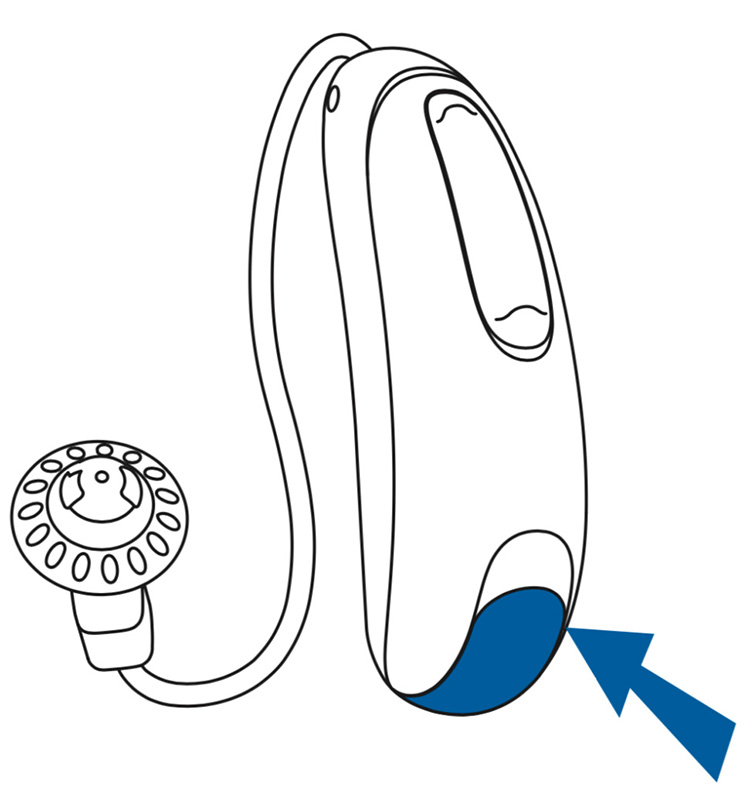
3. 從裝置清單中選擇您的助聽器
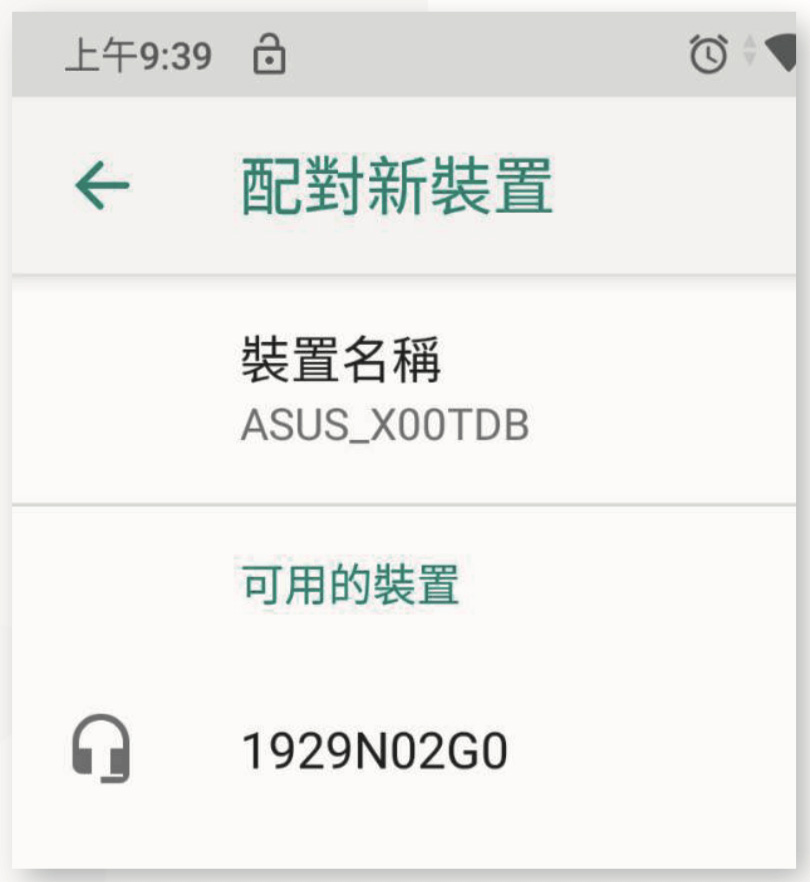
選擇您手機新裝置清單中的助聽器型號(通常為英數 9 碼,如圖中1929N02G0)
完成初次連接您會聽到一段旋律。
如此您便完成了藍牙連接的動作,相當簡單易懂。
完成初次連接您會聽到一段旋律。
如此您便完成了藍牙連接的動作,相當簡單易懂。
4. 使用手機 APP 能更簡單的連接
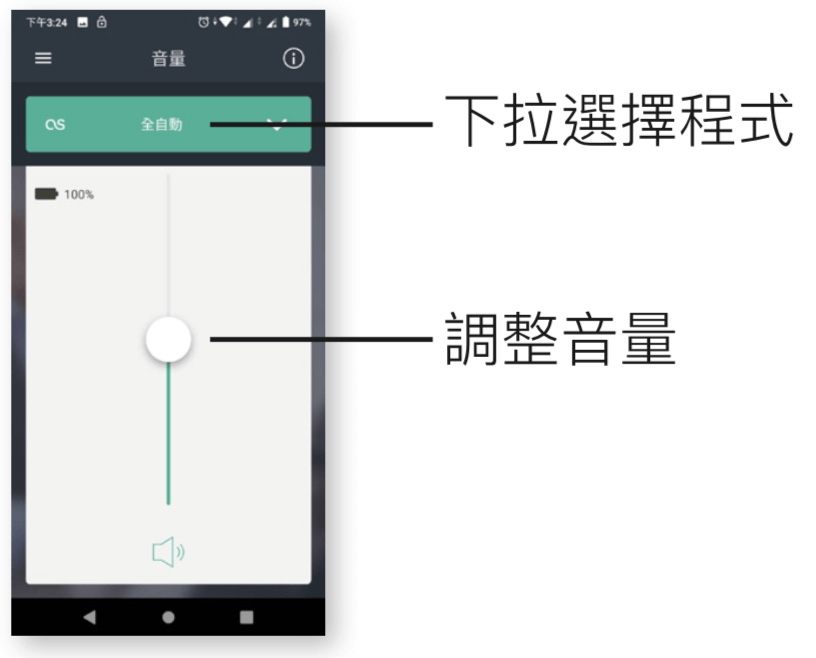
您可以掃描並安裝助聽器專用 APP (stream remote app),協助您快速連結手機,並可使用調整音量、管理助聽器程式等功能。
1. 掃描 QRcode 下載 APP,或到 Google play 或 APP store 下載,搜尋「hansaton stream remote」

2. 打開 APP 依照指示,開啟手機藍牙,並將助聽器重新開機。
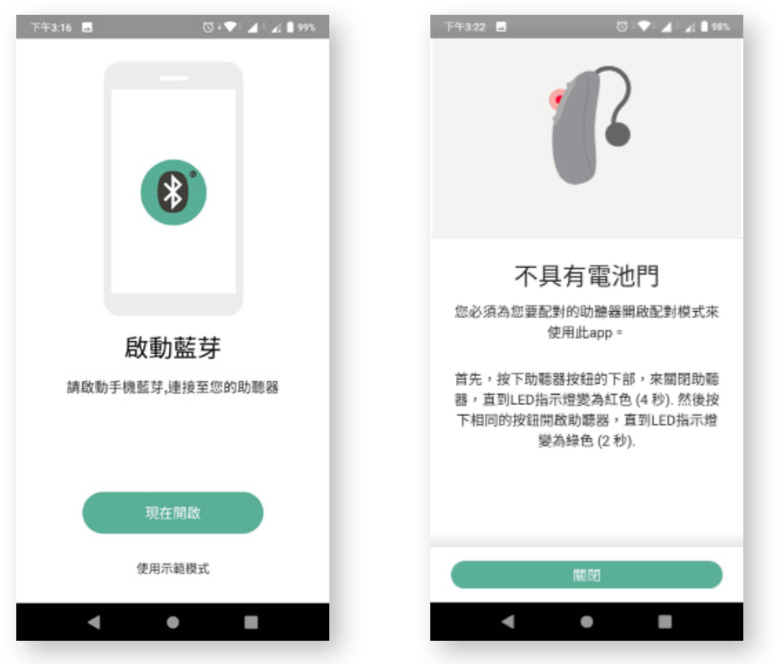
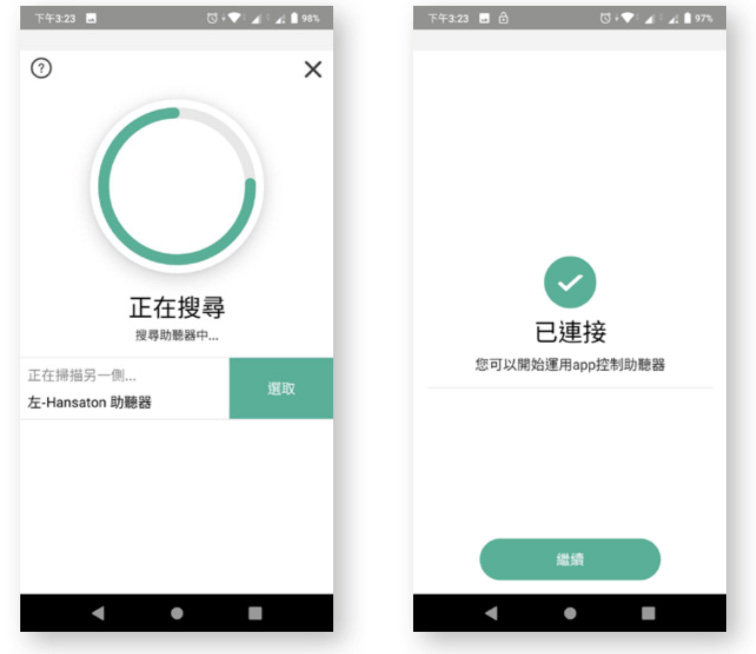
3. 選擇助聽器組合,完成連接
4. 使用手機 APP,還調整聆聽程式、音量、噪音處理器等多重功能,相當的便利。
5. 自動連接到您的手機
在完成您的助聽器與行動電話配對後,日後您的行動電話和助聽器同時開啟,並且位於範圍距離 10 公尺內,它們便會自動重新連接。
連接最多需要花費 2 分鐘的時間。
如連接不順利,請確認手機藍牙功能是否開啟, 並重新開啟助聽器。或利用助聽器專用 APP(stream remote app)重新配對。自動連接藍牙功能,可在 APP 中關閉。
若要在助聽器以及行動電話揚聲器之間切換通話,請選擇想要從行動電話聽見的音訊來源,請參考手機說明手冊,或洽詢您的聽力專家。
連接最多需要花費 2 分鐘的時間。
如連接不順利,請確認手機藍牙功能是否開啟, 並重新開啟助聽器。或利用助聽器專用 APP(stream remote app)重新配對。自動連接藍牙功能,可在 APP 中關閉。
若要在助聽器以及行動電話揚聲器之間切換通話,請選擇想要從行動電話聽見的音訊來源,請參考手機說明手冊,或洽詢您的聽力專家。